
設定方法
MCP は、お使いの対応アプリ(クライアント)に下記の設定を貼り付けて使います。 タブからアプリを選び、表示された設定をコピーしてください。
Claude Desktop / Claude Code: Claude Desktop(公式デスクトップアプリ)と Claude Code(公式CLI)は同じ JSON を使います。Desktop は設定ファイルに貼り付け、Claude Code は `.mcp.json` に記述するか `claude mcp add` で追加します。
{
  "mcpServers": {
    "mt5": {
      "command": "npx",
      "args": [
        "-y",
        "mcp-remote",
        "http://127.0.0.1:22346/mcp",
        "--header",
        "Authorization:${AUTH_HEADER}"
      ],
      "env": {
        "AUTH_HEADER": "Bearer <MCPタブのAPIキー>"
      }
    }
  }
}
Cursor: AI 機能を内蔵したコードエディタ(`~/.cursor/mcp.json` に記述)
{
  "mcpServers": {
    "mt5": {
      "command": "npx",
      "args": [
        "-y",
        "mcp-remote",
        "http://127.0.0.1:22346/mcp",
        "--header",
        "Authorization:${AUTH_HEADER}"
      ],
      "env": {
        "AUTH_HEADER": "Bearer <MCPタブのAPIキー>"
      }
    }
  }
}
Cline: VS Code に追加する AI アシスタント拡張(設定画面の MCP Servers から記述)
{
  "mcpServers": {
    "mt5": {
      "command": "npx",
      "args": [
        "-y",
        "mcp-remote",
        "http://127.0.0.1:22346/mcp",
        "--header",
        "Authorization:${AUTH_HEADER}"
      ],
      "env": {
        "AUTH_HEADER": "Bearer <MCPタブのAPIキー>"
      }
    }
  }
}
Gemini CLI: Google の AI CLI。設定形式は Claude Desktop と同じで、`~/.gemini/settings.json` の `mcpServers` に記述するか `gemini mcp add` で追加します。
{
  "mcpServers": {
    "mt5": {
      "command": "npx",
      "args": [
        "-y",
        "mcp-remote",
        "http://127.0.0.1:22346/mcp",
        "--header",
        "Authorization:${AUTH_HEADER}"
      ],
      "env": {
        "AUTH_HEADER": "Bearer <MCPタブのAPIキー>"
      }
    }
  }
}
OpenAI Codex: OpenAI の CLI/IDE。設定は TOML 形式で `~/.codex/config.toml` に記述します(下記は左の JSON から自動変換した参考値です)。
[mcp_servers.mt5]
command = "npx"
args = ["-y", "mcp-remote", "http://127.0.0.1:22346/mcp", "--header", "Authorization:${AUTH_HEADER}"]

[mcp_servers.mt5.env]
AUTH_HEADER = "Bearer <MCPタブのAPIキー>"VS Code: VS Code(GitHub Copilot のエージェント)。`mcp.json` の `servers` キーに記述します(下記は左の JSON から自動変換した参考値です)。
{
  "servers": {
    "mt5": {
      "type": "stdio",
      "command": "npx",
      "args": [
        "-y",
        "mcp-remote",
        "http://127.0.0.1:22346/mcp",
        "--header",
        "Authorization:${AUTH_HEADER}"
      ],
      "env": {
        "AUTH_HEADER": "Bearer <MCPタブのAPIキー>"
      }
    }
  }
}※ Gemini CLI は Claude Desktop と同じ mcpServers 形式のため同一の JSON を表示しています。Codex / VS Code タブの設定は、上記 JSON を各公式スキーマ(Codex=~/.codex/config.toml の TOML 形式 / VS Code=mcp.json の servers キー)へ 自動変換した参考値です。貼り付け前にお使いのバージョンの公式ドキュメントもご確認ください。
MetaTrader 5 とは
MetaTrader 5(メタトレーダー5・略称 MT5)は、FXやCFDの取引に使われる取引プラットフォームです。開発元は MetaQuotes。チャート分析・発注・自動売買プログラム(EA=エキスパートアドバイザー)の開発とテストまで、これ1つで行えます。本体は無料で、公式サイトとヘルプには日本語版があります。
2026年7月23日のアップデート(build 6060)で、MCP(AIと道具をつなぐ共通規格)とAIエージェントのネイティブサポートが加わりました。AIに市場分析・保有ポジションの点検・取引履歴の振り返り・EA開発を頼めるようになっています。
これは MetaTrader 5 の開発元 MetaQuotes 公式のツールです(外部アプリではなく、プラットフォーム本体に組み込まれた機能)。組み込みAIの利用開始は MQL5.community アカウント(無料)でのサインインだけです。
MetaTrader 5 × AI でできること
以下は公式リリースノートに載っている依頼例です。編集部は 2026年7月30日に、これらの依頼を実際に処理させて、必要なデータが取れることを確認しました(取引を実行するツールは呼び出していません)。
📈 市場の状況を説明してもらう
「H1時間足でEURUSDの現在の状況を分析して」
→ トレンド・直近のサポートとレジスタンス・市場で何が起きているかを説明
🧯 ポジションのリスクを見てもらう
「保有ポジションを分析して。現在最もリスクの高い取引はどれ?」
→ 理由付きでリスクの高い取引を指摘
📒 取引を振り返る
「過去3か月の取引履歴を分析して、改善点を提案して」
→ 利益の出ている取引の特定と、取引戦略の改善提案
🔍 銘柄をスキャンする
「気配値表示の全銘柄をスキャンして、ブレイクアウトや強いトレンドの銘柄を探して」
→ 重要なレベルを超えつつある銘柄を特定
🤖 自動売買プログラム(EA)を作る(MetaEditor 側)
「EMA20がEMA50をクロスしたらエントリーするEAを作って。
 損切り500ポイント・利確1000ポイント・リスクは残高の1%」
→ MQL5プログラムの生成・既存コードの分析・エラー修正・MQL4からの変換まで
編集部が確認できたこと(2026年7月30日・build 6061)
| 依頼の種類 | 実際に返ってきたもの |
|---|---|
| チャートの分析 | 指定した通貨ペア・時間足のローソク足(四本値と出来高)。1秒単位より細かいティックの値動きも取得できました |
| 保有ポジションの確認 | 保有中のポジションと注文の一覧(このときは保有なしという応答) |
| 取引履歴の振り返り | 期間を指定して、過去の取引が1件ずつ(銘柄・売買・数量・約定価格・損益・自動売買かどうかの別まで) |
| 銘柄のスキャン | 気配値の全49銘柄と現在値。為替・株価指数・暗号資産・金・エネルギーが混在した一覧 |
| 開いているチャートの把握 | 表示中のチャートの銘柄・時間足・適用中のインジケーター |
| EA開発の下準備 | MQL5の作業フォルダの場所と、AIが読み書きしてよい範囲の情報 |
編集部の実演: 急落した日のドル円をAIに分析させる(デモ口座)
依頼例だけでは伝わりにくいので、編集部が2026年7月31日にデモ口座で実演した記録を掲載します(build 6061・読み取り系ツールのみ使用)。ちょうど米ドル/円が大きく動いた直後のタイミングでした。時刻表記はMT5のサーバー時間で、編集部の環境では日本時間の6時間前です。
依頼①「ドル円の直近1週間の1時間足を取って、値動きの特徴を要約して」
AIはまず気配値一覧で正確な銘柄名(この環境では USDJPY.)を確かめてから、get_chart_history で1時間足116本を取得。返ってきた要約は次のとおりでした。
| 日付(サーバー時間) | 始値 | 終値 | 1日の騰落 |
|---|---|---|---|
| 7月24日(金) | 163.803 | 163.760 | ほぼ横ばい(-4銭) |
| 7月27日(月) | 163.534 | 163.709 | +17銭 |
| 7月28日(火) | 163.704 | 163.804 | +10銭 |
| 7月29日(水) | 163.800 | 163.336 | -46銭 |
| 7月30日(木) | 163.348 | 159.471 | 約-3.9円(19時時点) |
「週の前半は163円台の小動き。30日に急落し、週の高値163.944(28日13時)から安値157.953(30日17時台)まで値幅は約6円」——データの取得からこの集計まで、会話1往復です。
依頼②「いちばん大きく動いた時間帯を、ティック単位で深掘りして」
AIは1時間足の中から値幅が最大だった30日16時台(1時間で約3.2円)を選び、get_chart_ticks_history でその1時間のティック(値動きの記録)16,963件を取得。10分刻みで集計させると、急落の起点まで見えました。
| 時間帯 | ティック数 | 値動き |
|---|---|---|
| 16:00〜 | 1,501 | 162.95前後の小動き(幅11銭) |
| 16:10〜 | 1,266 | 小動き(幅8銭) |
| 16:20〜 | 1,245 | 小動き(幅17銭) |
| 16:30〜 | 3,714 | 162.77 → 161.04(10分で約2円下落) |
| 16:40〜 | 4,175 | 161円前後で激しく上下(幅1.2円) |
| 16:50〜 | 5,062 | 159.73まで続落 |
「下げの起点は16時30分すぎ。その10分間は値動きの回数もそれまでの約3倍に急増」——ここまでで2往復目。手作業なら、ヒストリーをCSVに書き出して表計算ソフトで集計する作業です。
2点だけ注意を。急落の理由はMT5のデータだけでは分かりません(AIが理由を語り始めたら、それはデータの外にある推測です)。また、価格はブローカーのデモ口座の配信値のため、業者により数値は多少異なります。
提供される主なツール
公式ドキュメントにはまだツール一覧がありませんが、編集部が 2026年8月9日に実機(build 6090)へ接続して取得した、実際のサーバーの応答(全40ツール) を掲載します。
なお、初回に確認した 2026年7月30日の build 6061 では 38 ツールでした。build 6090 で list_available_expert_advisors と list_available_indicators の2つが増えています(減ったツールはありません)。ツールはバージョンによって増えることがあるので、手元の数と合わない場合はご自身の環境のバージョンをご確認ください。
市場データ・気配値(5ツール)
| ツール | 機能 |
|---|---|
get_marketwatch_symbols | 気配値ウィンドウの銘柄一覧と現在値・銘柄仕様を取得する |
add_marketwatch_symbol | 気配値ウィンドウに銘柄を追加する |
remove_marketwatch_symbol | 気配値ウィンドウから銘柄を外す |
get_chart_history | 指定した銘柄・時間足のローソク足履歴(四本値・出来高)を取得する |
get_chart_ticks_history | ティック(値動きの最小単位)の履歴を取得する |
チャート操作(4ツール)
| ツール | 機能 |
|---|---|
chart_open / chart_close | チャートを開く・閉じる |
chart_apply_template | チャートに保存済みテンプレートを適用する |
list_open_charts | 開いているチャートの一覧(適用中のインジケーター等を含む)を取得する |
口座・履歴の照会(4ツール)
| ツール | 機能 |
|---|---|
get_trading_account_info | 口座情報(残高・証拠金など)を取得する |
get_trading_open_positions | 保有中のポジションと注文を取得する |
get_trading_history_positions | 期間を指定してポジション履歴を取得する |
get_trading_history_orders | 期間を指定して注文履歴を取得する |
取引の実行(6ツール・取り扱い注意)
| ツール | 機能 |
|---|---|
trade_send_market_order | 成行注文を送信する |
trade_send_pending_order | 指値・逆指値などの予約注文を出す |
trade_modify_sl_tp | 損切り・利確の価格を変更する |
trade_delete_order | 予約注文を取り消す |
trade_close_single_position | 指定したポジションを決済する |
trade_close_by_position | 同一銘柄の両建てポジションを相殺決済する |
バックテスト(2ツール): tester_run_backtest(ストラテジーテスターの実行)・tester_get_status(進行状況の確認)
EA・インジケーターの一覧(2ツール・build 6090 で追加): list_available_expert_advisors(その環境で使える自動売買プログラムの一覧。標準搭載のものと、自分でコンパイルしたものの両方)・list_available_indicators(同じく使えるインジケーターの一覧)。どちらも使えるものの一覧で、チャートに適用中のものを調べるツールではありません。名前の一部で絞り込めます。
MQL5開発・ファイル操作(16ツール): get_workspace_info・get_time_information・list_directory・find_files_by_glob・find_files_by_name_keyword・read_file・read_binary_file・read_file_by_lines・create_new_folder・create_new_file・write_file・write_binary_file・delete_file・replace_text_in_file・search_text・search_regex(EA開発用のワークスペース操作一式。書き込みできる場所はサーバー側で制限されています)
その他(1ツール): send_web_request(外部へのHTTP要求。設定で「GETリクエストのみ」等に制限できます)
MetaTrader 5 のネイティブMCP について
MetaTrader 5 のMCP対応は、外部のMCPサーバーを追加するのではなく、取引プラットフォーム本体がAIエージェントの情報・操作基盤になるというものです。公式は「市場データと取引機能を備えた包括的な情報・操作基盤になります」と説明しています。
スペック
- 提供形態: MetaTrader 5 クライアントターミナルへの組み込み(build 6060・2026年7月23日公開〜)。追加インストール不要
- 接続方式(外部AIクライアント向け): ターミナル内蔵のMCPサーバー(Streamable HTTP・プロトコル版 2025-06-18)。オプション→MCPタブで「内部サーバーを有効化」すると、接続アドレス(例:
http://127.0.0.1:22346/mcp)とAPIキーが表示されます。認証はAuthorization: Bearerヘッダー。編集部が実機で接続からツール実行(実データ取得)まで確認済みです(2026年7月30日・build 6061) - 利用条件(組み込みAI): MQL5.community アカウント(無料)でサインイン。全ユーザーが無料の MQL5 Lite プランに自動アクセスでき、必要なAPIキーは自動設定
- AIプロバイダ: 標準は MQL5.community。OpenAI・Anthropic・Gemini・DeepSeek・Ollama など対応プロバイダのAPIキーへの切り替えと、ターミナル設定でのモデル選択が可能
- MT5は「繋がれる側」にも「繋ぐ側」にもなる: 内蔵MCPサーバーとして外部AIから使えるだけでなく、設定画面には外部MCPサーバーの追加欄もあり、組み込みAIに他のMCPの道具を足すこともできます
- セキュリティ: AIによる取引操作の許可・禁止・手動確認を設定可能。Web要求(GETのみ等)と危険なシェル操作(PowerShell・Python など)へのアクセスも個別に制御
- 設定の同期: AI設定は取引ターミナルと MetaEditor の間で自動同期
導入手順
前提条件
- MetaTrader 5 本体(無料。build 6060 以降)
- MQL5.community アカウント(無料)
- 外部AIから使う場合は、MCP対応のAIクライアント(Claude Code など)
- Claude Desktop 等から
mcp-remote経由で繋ぐ場合は Node.js - 取引や口座情報の分析まで使う場合は、ブローカーの取引口座(デモ口座でも可)
ステップ
MetaTrader 5 を最新版に更新
build 6060(2026年7月23日公開)以降で AI 機能が使えます。バージョンは「ヘルプ」→「バージョン情報」で確認できます。
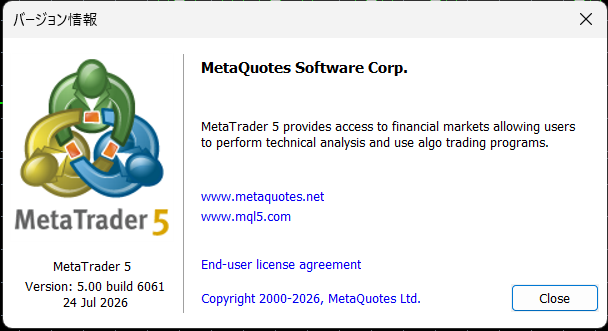
アップデート後、必要な設定はプラットフォームが自動的に構成します(組み込みAIは MQL5.community アカウントでサインインすればそのまま使えます)。
内蔵MCPサーバーを有効化(外部AIから繋ぐ場合)
メニューの「ツール」→「オプション」→「MCP」タブを開き、「内部サーバーを有効化」にチェックを入れます。表示された接続アドレス(例: http://127.0.0.1:22346/mcp)とAPIキーを「コピー」ボタンで控えます。
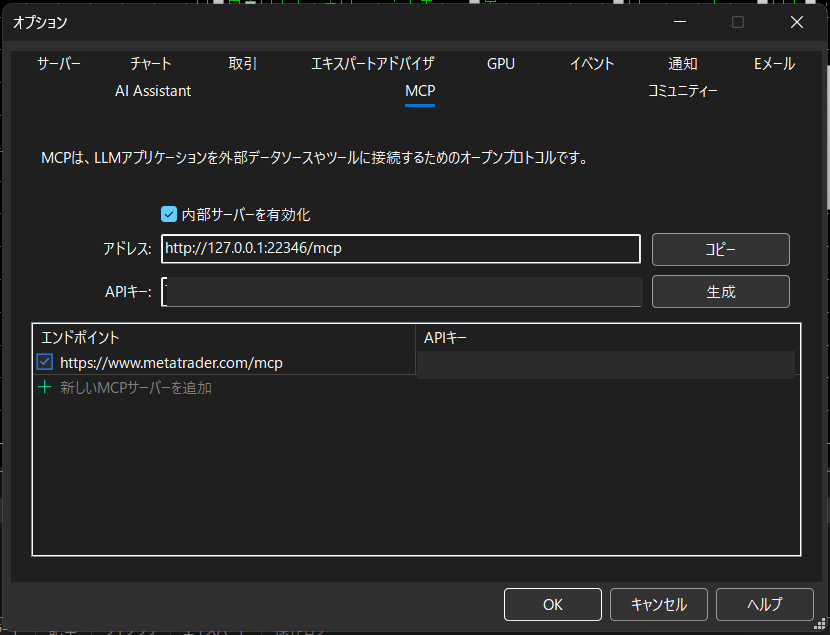
画面下半分は、逆に MT5 側から外部のMCPサーバーを使うための一覧です(初期状態で MetaTrader 公式のサーバーが登録されています)。外部AIから繋ぐだけなら、こちらは触らなくて構いません。
AIクライアントに登録
Claude Code の場合は、次のコマンド1行で登録できます(アドレスとAPIキーは自分の環境の値に置き換え)。
claude mcp add --transport http mt5 http://127.0.0.1:22346/mcp --header "Authorization: Bearer <MCPタブのAPIキー>"
設定ファイル(.mcp.json)に書く場合は次の形です。
{
  "mcpServers": {
    "mt5": {
      "type": "http",
      "url": "http://127.0.0.1:22346/mcp",
      "headers": { "Authorization": "Bearer <MCPタブのAPIキー>" }
    }
  }
}
Claude Desktop・Cursor・Cline などは、本ページの「設定方法」欄のタブから使用環境を選び、設定例をコピーして貼り付けます(中継プログラム mcp-remote を経由する形で、Node.js が必要です)。設定内の Authorization:${AUTH_HEADER} はコロンの前後に空白を入れずそのまま使い、自分のAPIキーは env 側の Bearer の後ろに貼り付けます(空白入りの引数が壊れる Windows のクライアント側の不具合を避ける、mcp-remote 公式の書き方です)。
セキュリティ設定を確認してから話しかける
「オプション」→「AI Assistant」タブで、取引(手動確認・禁止など)、Web(GETリクエストのみ など)、危険なシェル操作の設定を確認します。
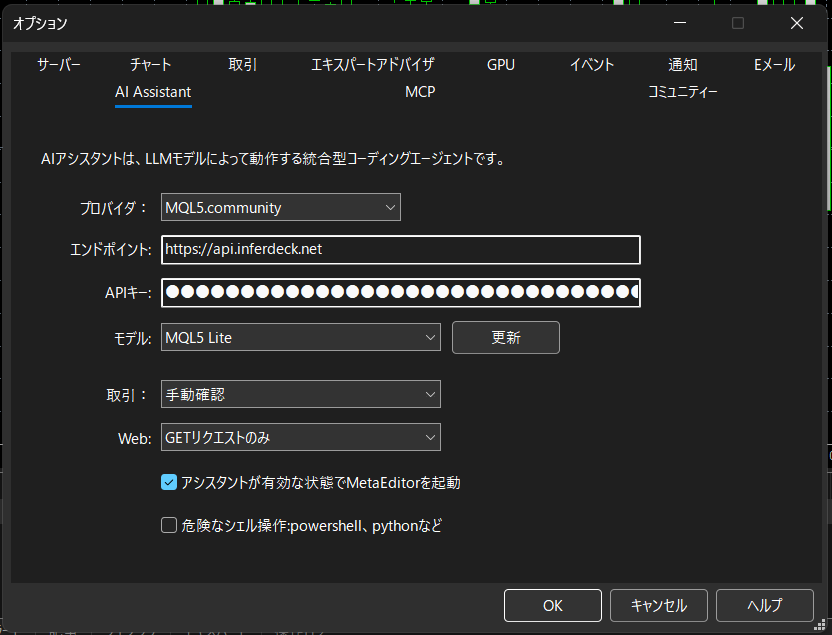
確認できたら「気配値の銘柄一覧を出して」のように話しかけます。
注意事項
- 公式の接続ドキュメントは2026年8月21日時点で未公開です。本ページの接続手順は編集部が実機(build 6061)で接続・確認した内容に、ツール一覧は build 6090 の実機から取得したサーバーの応答に基づいています。公式ヘルプが公開され次第、突き合わせて更新します。
- 取引を実行するツールが6種類含まれます。AIに取引を任せない場合は、「AI Assistant」タブの取引設定を「手動確認」または「禁止」にしてください(編集部の動作確認は読み取り系ツールのみで行い、取引系は実行していません)。
- MCPタブのAPIキーは口座操作の鍵になります。人に見せた・画面共有に写った場合は「生成」ボタンで作り直してください。
- 検索して見つかる「MT5 × MCP」の解説の多くは、有志が作った別物のMCPサーバー(口座番号とパスワードを渡して使うタイプ)の話です。本ページで扱う公式のネイティブ対応とは別物なので、混同にご注意ください。
- 銘柄名はブローカーごとに違います。編集部の環境では、AIに「EURUSD」と伝えると「symbol not found」で失敗し、正しい名前は末尾にピリオドの付く
EURUSD.でした(ブローカーによってはEURUSDmのように接尾辞が付くこともあります)。うまくいかないときは、先に「気配値の銘柄一覧を出して」と頼んで、AIに正確な名前を確認させてください。 - 公式は「AIによる回答は情報提供のみを目的としており、投資助言ではありません」と明記しています。補助的な分析ツールとして活用し、取引の判断は常に自身の判断に基づいて行ってください。
- 無料の MQL5 Lite プランの詳細な上限(利用回数など)は、公式リリースノートには記載がありません。
つながらないときは
編集部が 2026年8月9日に実機で切り分けたところ、接続できない原因は大きく2つでした。どちらも中継プログラムのログには fetch failed(接続に失敗しました)としか出ないため、見分けがつきにくくなっています。
① MetaTrader 5 を先に起動する
内蔵のMCPサーバーは、MetaTrader 5 が動いている間だけ有効です。MT5 を起動していない状態でAIクライアントを立ち上げると、接続に失敗します。
編集部の環境では、AIクライアントが起動した 20秒後に MT5 が起動したケースで接続に失敗しました。しかも一度失敗すると、その後 MT5 が動き出しても自動ではつながりませんでした。MetaTrader 5 を起動してから、AIクライアントを起動してください。
② Claude Desktop はウィンドウを閉じても終了しない
Claude Desktop はウィンドウの「×」を押しても通知領域(タスクトレイ)に残り続けます。ウィンドウを開き直しても接続はやり直されません。 設定を変えたときや接続をやり直したいときは、通知領域のアイコンを右クリックして終了してから、あらためて起動してください。
編集部の環境では、この操作をしていなかったため、2日前に失敗した状態のまま固定されていました。
③ しばらく放置すると呼び出しに失敗する(中継プログラム経由の場合)
Claude Desktop など mcp-remote を経由する構成では、接続してから時間が経つと、ツールの呼び出しだけが失敗することがあります。ツール一覧は見えているのに、実行すると「失敗」が返る状態です。
編集部が 2026年8月9日に確認したところ、原因は接続の期限切れでした。MetaTrader 5 は接続ごとに識別子を発行しますが、時間が経つと無効になり、以降の呼び出しに 404 を返します。ところが中継プログラムは接続を張り直さないため、AIクライアント側には「実行に失敗しました」としか表示されません。MT5 を再起動していなくても起きます。
編集部の環境では、接続を確立した24分後の呼び出しで発生しました(別の機会には約6時間後にも同じ症状が出ています)。接続直後は使えるのに、しばらく間を空けると失敗する、という現れ方をします。失敗すると中継プログラムは4回まで再試行し、そのあいだAIクライアント側は数分間反応が返らない状態になります。
対処は次のどちらかです。
- 中継プログラムを挟まない構成にする(おすすめ) — Claude Code なら上記の
claude mcp add --transport httpで直接つながるため、この問題を避けられます - 使う直前にAIクライアントを起動し直す — 接続が張り直されます。ただし、また間を空けると同じことが起きます
エラーの見分け方
ログに次のどちらかが出ていれば、原因を特定できます。
| ログの記述 | 原因 | 対処 |
|---|---|---|
ECONNREFUSED | MT5 が起動していない | MT5 を起動してからAIクライアントを起動する |
HTTP 401 | APIキーが合っていない | MCPタブのキーを設定にコピーし直す |
Error POSTing to endpoint(本文が空) | 接続の期限切れ(404) | AIクライアントを起動し直す |
APIキーは「生成」ボタンを押さないかぎり変わりません。 編集部の環境では、MetaTrader 5 を再起動したあとも同じキーで接続できることを確認しました(2026年8月9日)。エラーが出るたびにキーを貼り替える必要はありません。逆に、一度「生成」でキーを作り直したときは、AIクライアント側の設定も忘れずに書き換えてください。書き換えを忘れると HTTP 401 になります。
関連 MCP(投資・マーケット情報での使い分け)
MetaTrader 5 のネイティブMCPは、FX・CFDの取引と分析をAIと進めるためのものです。日本株の情報収集は、近い領域のMCPと次のように使い分けられます。
| 用途 | 適した MCP |
|---|---|
| FX・CFDのチャート分析・取引・EA開発をAIと進める | MetaTrader 5(本ページ) |
| 上場企業の適時開示(決算・業績修正など)をAIで追う | TDnet適時開示MCP |
| 有価証券報告書などの開示書類をAIで調べる | EDINET MCP |
取引の実行環境は MetaTrader 5、日本株の開示情報は TDnet・EDINET と組み合わせると、情報収集から分析までをAIとの会話で進められます。
主なユースケース
- 「H1時間足でEURUSDの現在の状況を分析して」と頼むと、トレンドや直近のサポート・レジスタンスをAIが説明する
- 「保有ポジションで最もリスクの高い取引はどれ?」と聞くと、理由付きでAIが答える
- 「過去3か月の取引履歴を分析して、戦略の改善点を提案して」と取引の振り返りを任せられる
- 「気配値表示の全銘柄をスキャンして、ブレイクアウトしつつある銘柄を探して」と市場の見張りを頼める
- 「EMA20がEMA50をクロスしたらエントリーするEAを作って」と自動売買プログラムの作成をMetaEditorのAIに頼める
プラットフォーム別の注意事項
- WindowsWindows 版ターミナル(build 6060 以降)で利用できます。編集部の動作確認は build 6061(2026年7月30日)と build 6090(2026年8月9日)で行いました。
- macOSmacOS 用の公式インストーラが配布されています。
- Linux公式サイトに Linux への導入手順の案内があります。
セットアップ・利用上の注意
- 認証組み込みAIの利用開始は MQL5.community アカウント(無料)でのサインインのみ。外部AIクライアントからの接続は、オプションのMCPタブに表示されるAPIキーを使ったBearer認証です。
- プランすべてのユーザーが無料の MQL5 Lite プランに自動的にアクセスできます(公式リリースノートの記載)。プランの詳細な上限は公表されていません。
- 導入・前提MCP接続のアドレス(例: http://127.0.0.1:22346/mcp)とAPIキーは、オプション→MCPタブに表示される自分の環境の値を「コピー」ボタンで取得して使ってください。