
目次
アンケートの「ご意見をお聞かせください」の欄。300件たまったとして、全部読みますか。
選択式の設問なら、集計ボタンひとつでグラフになります。ところが自由記述だけは、そうなりません。回答が一列に並ぶだけで、何が多いのかは分かりません。
やり方は長いあいだ二つでした。ひとつずつ読んで仕分けるか、専用のソフトを買うか。前者は300件で丸一日かかります。後者は月額が発生します。
三つ目のやり方があります。編集部で 2026年9月5日に、300件の自由記述を実際に分類させて、件数と代表コメントをスプレッドシートに書き出すところまでやってみました。延べ390の論点に整理され、「特になし」だけの回答22件も正しくよけられました。
うまくいった点と、そのまま信じると危ない点の両方を、順に書きます。
この記事でできること
- スプレッドシートに並んだ自由記述を、AIに読ませて内容ごとに分類する
- 分類ごとの件数と、代表的な回答を同じシートに書き出す
- 1件に複数の不満が書かれていても、そのすべてを数える
プログラミングは要りません。文章で頼むだけです。
使うもの
Google スプレッドシートと、AIから表計算を読み書きするための接続(Google Sheets MCP)の2つだけです。
回答フォームの種類は問いません。フォームの結果をスプレッドシートに書き出せるなら、そこから先は同じ手順です。
Typeform を使っている場合は、AI から回答を直接集計・分析させることもできます(設定は Typeform MCP Server のページにあります)。分類の結果を表にまとめて残したいときは、この記事の手順が使えます。
接続の設定について
Google スプレッドシートとAIをつなぐ設定は、Google Sheets MCP Server(mcp-gsheets) のページにまとめてあります。設定内容が変わったときに古い情報が残らないよう、この記事には書かずにツールページを正典としています。
必要なものと費用
| 必要なもの | 費用 |
|---|---|
| Google アカウント | 無料 |
| Google Cloud のサービスアカウント | 無料 |
| Google Sheets API の有効化 | 無料 |
| AIの利用 | 契約中のプランの範囲内 |
追加の支払いは発生しません。ただし準備のところで、ふだん触らない画面を通ります。 次の節で順に説明します。
準備:やさしい順に3つ
ここが一番のつまずきどころです
分類そのものは一言で終わります。手間がかかるのは準備です。 逆に言えば、ここさえ越えれば毎回1分で終わります。
1. サービスアカウントを用意する
「サービスアカウント」は、人ではなくプログラムのためのGoogleアカウントだと思ってください。あなたのアカウントとは別に発行して、そこに必要な権限だけを渡します。
すでに他の用途で作ってある場合は、それを使い回せます。編集部では、アクセス解析用に作ってあったものをそのまま使いました。新しく作る必要はありませんでした。
2. Google Sheets API を有効にする
ここが見落としやすい点です。サービスアカウントを持っていても、それだけでは表計算を触れません。 「Google Sheets API」を別途オンにする必要があります。
編集部でも、ここで一度つまずきました。他の用途で作ったサービスアカウントは、その用途のぶんしか有効になっていません。
3. 対象のシートを共有する
分類したいスプレッドシートを開いて、右上の「共有」から、サービスアカウントのメールアドレスを「編集者」で招待します。 アドレスは 〜@〜.iam.gserviceaccount.com の形をしています。
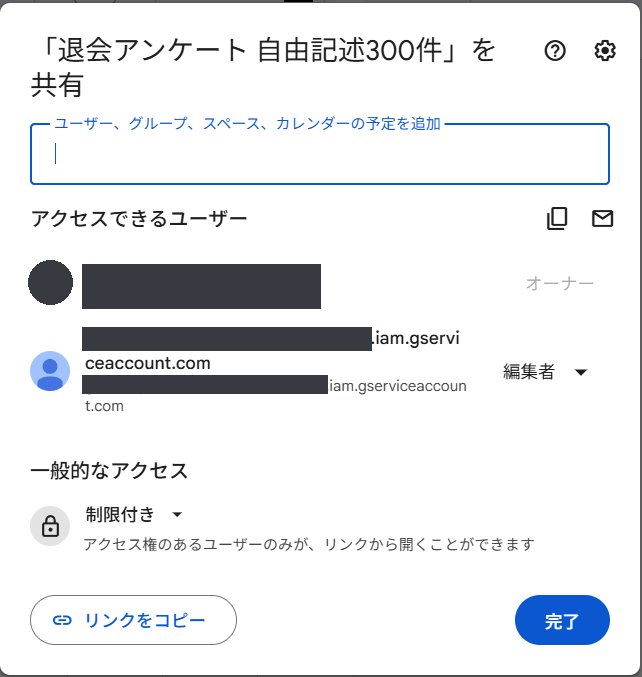
招待を忘れると、AIから「そのシートは見つかりません」と返ってきます。ファイルが無いのではなく、入る権利がないだけです。
実際に投げた文章
準備ができたら、あとは頼むだけです。編集部が実際に送ったものをそのまま載せます。
Googleスプレッドシートに、退会された方からいただいたアンケートの
自由記述が300件入っています。全部読む時間がありません。

シートID: (URLの /d/ と /edit のあいだの文字列)
「回答」シートのA列が回答ID、B列が自由記述です。

どんな不満が多いのか傾向をつかみたいので、次をお願いします。

1. 300件を読んで、内容ごとに10種類くらいに分類してください。
   分類の名前は、中身を見てそちらで決めてください。
2. 1件に複数の内容が書かれている場合は、そのすべてを数えてください。
3. 分類ごとの件数と、その分類の代表的な回答を3件ずつ、
   同じスプレッドシートに「集計」という新しいシートを作って書き出してください。
4. 最後に、件数の多い順に何が起きているか、短く説明してください。
大事なのは 2番です。これを書かないと、1件につき1分類に押し込められて、書かれた声の一部が消えます。
出てきた結果
数分で「集計」シートができあがりました。
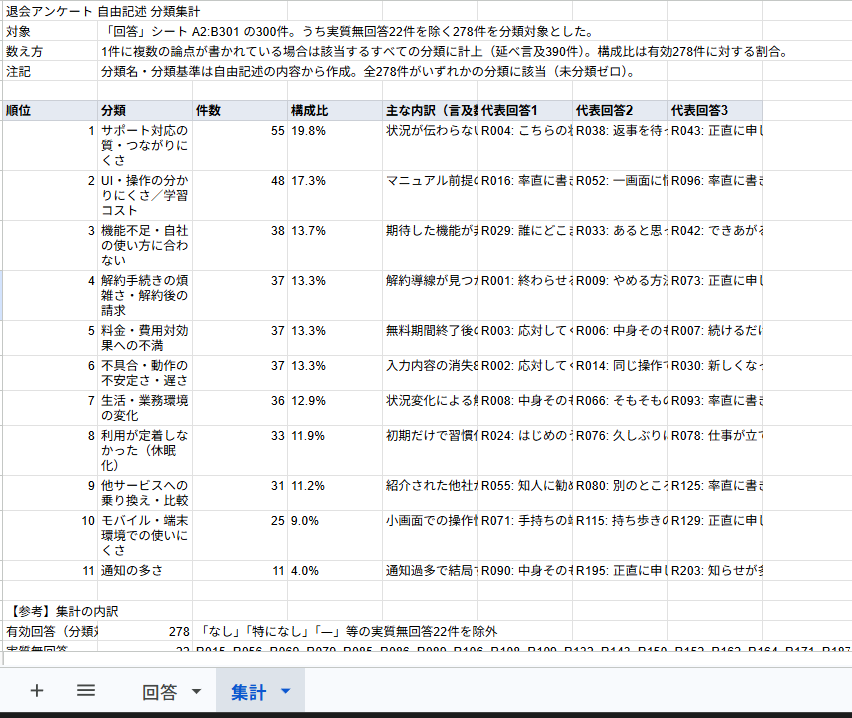
数字にすると、こうなります。
| 結果 | |
|---|---|
| 対象 | 300件 |
| 実質無回答として除外 | 22件 |
| 分類対象 | 278件 |
| 分類の数 | 11種類 |
| 延べ論点数 | 390(1件あたり平均1.40) |
分類名はこちらで指定していません。中身を読んでAIが付けたもので、「サポート対応の質・つながりにくさ 55件」「UI・操作の分かりにくさ/学習コスト 48件」のように並びました。
頼んでいない列も付いてきました。主な内訳という列です。分類の中をさらに細かく割った数字が入っています。依頼文では件数と代表回答しか求めていません。この列が、あとで効いてきます。
よかった点が3つあります。
ひとつめ。300件を最後まで処理していました。 途中で打ち切って「これで全部です」と答えることはありませんでした。
ふたつめ。「特になし」「なし」「―」だけの回答22件を、正しくよけていました。 どの回答IDが該当するかまで書き出しており、内容のある回答に混ぜて水増しすることはありませんでした。
みっつめ。言い換えを意味で拾えていました。 今回の300件は、同じ不満をわざと別々の言い回しで書いてあります。たとえば料金への不満は、こう散らばっています。
「月々の引き落としが地味に効いてきました」 「家計を見直したときに真っ先に候補に挙がりました」 「続けるだけの価値があるか自信が持てなくなりました」
「料金」「金額」「円」「高い」という言葉は、300件のどこにも入っていません。 検索や関数では拾えない書かれ方です。それでも同じ分類にまとまりました。
そのままでは危ない点
ここからが本題です。うまくいった話だけでは、実務では事故ります。
1. 件数が1件だけ少ない行が混ざる。エラーは出ない
シートには「延べ言及390件」と書かれています。ところが、11分類の件数を足すと388にしかなりません。 2件足りません。
どこで消えたのかを追いました。11行のうち2行で、件数がその行自身の内訳より1件ずつ少なくなっていました。
| 分類 | 内訳を足した数 | 件数として表示された数 |
|---|---|---|
| サポート対応の質・つながりにくさ | 56 | 55 |
| 生活・業務環境の変化 | 37 | 36 |
1行目を拡大すると、こうなっています。件数は55。同じ行の主な内訳は「11/10/9/9/8/5/4」で、足すと56です。
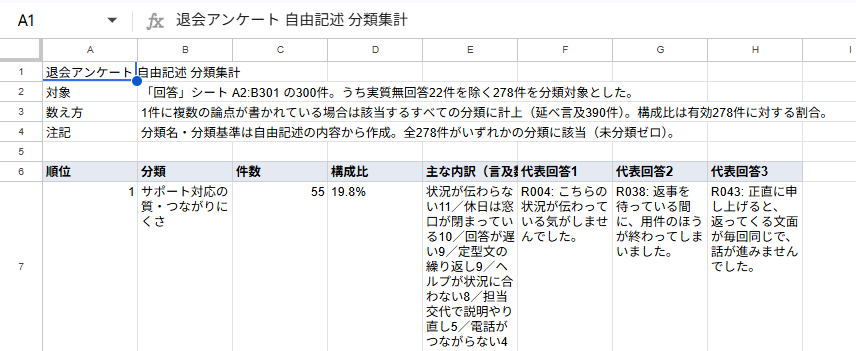
残る9行はすべて一致します。そしてこの2件が、390と388の差そのものでした。内訳をすべて足すと、ちょうど390になります。
つまり表全体が崩れているのではありません。特定の行の件数だけが1件低い。 しかも構成比はその低いほうの数から計算されているため、この2分類は割合まで小さく出ます。本来は20.1%と13.3%です。
見た目には何の異常もなく、エラーも出ません。受け取ったら、行ごとに足して確かめてください。
2. 分類の線引きは、頼んだ人の想定とずれる
今回、こちらは「乗り換え」に入るつもりで書いた回答が、別の分類に置かれていました。
- 「職場で使うものが一本化されました」→ 環境の変化に分類された
- 「お金をかけなくても足りることに気づいてしまいました」→ 料金に分類された
どちらも筋は通っています。間違いではありません。 ただ、こちらの想定とは12件ぶんずれました。
分類名まで任せた以上、これは当然の結果です。件数を人に見せるなら、分類の定義を先に自分で決めて渡してください。 「乗り換えとは、他社サービスに移った場合のみを指します」のように一文添えるだけで揃います。
3. これは「正確さ」の保証ではありません
この記事で確かめたのは、仕組みが最後まで通ることと、実務で必ず詰まる場所の2つです。
「AIの分類がどれくらい正確か」は、この記事では確かめていません。今回使った300件は検証のために編集部が用意した例示データで、答えをこちらが知っている状態で採点しているためです。ご自身のデータで使うときは、上位の分類だけでも実際の回答を開いて目視してください。
よくある質問
Q. 何件までいけますか。
今回試したのは300件です。それ以上は確かめていません。件数が増えるときは、返ってきた合計と対象件数が合っているかを毎回確かめてください。 途中で処理が止まっても、見た目には分かりません。
Q. 個人情報が書かれている回答があります。
社名や個人名が本文に混ざることがあります。外部に渡す前に、その列を確認してください。 分類だけが目的なら、名前を伏せてから読ませても結果は変わりません。
Q. Excel でもできますか。
この記事ではGoogleスプレッドシートで試しました。Excel でも同じ考え方の接続(Excel MCP Server)はありますが、この記事の手順は編集部では確かめていません。
Q. 分類の数は指定できますか。
できます。今回は「10種類くらい」と頼んで、11種類が返ってきました。きっちり決めたい場合は、分類名を先にこちらから渡すほうが確実です。
まとめ
自由記述の集計は、長いあいだ「読むか、買うか」の二択でした。三つ目のやり方は、いまのところこう整理できます。
- できる:300件を取りこぼしなく分類して、件数と代表コメントを表にする
- できる:単語が一致しない言い換えを、意味でまとめる
- できる:「特になし」だけの回答を、内容のある回答と分けて数える
- 要注意:件数は行ごとに足して確かめる。1行だけ1件少ない、という壊れ方をする
- 要注意:分類の線引きは、先に定義を渡さないと想定とずれる
準備さえ一度越えれば、次からは文章を1つ送るだけです。まずは手元にある回答を、スプレッドシートに貼るところから試してみてください。
接続の手順は Google Sheets MCP Server(mcp-gsheets) にまとめています。ほかにどんなことができるかは、AIワークフローのツール一覧から探せます。
あわせて読みたい
お探しのツールや、読みたいテーマはありますか? リクエストする